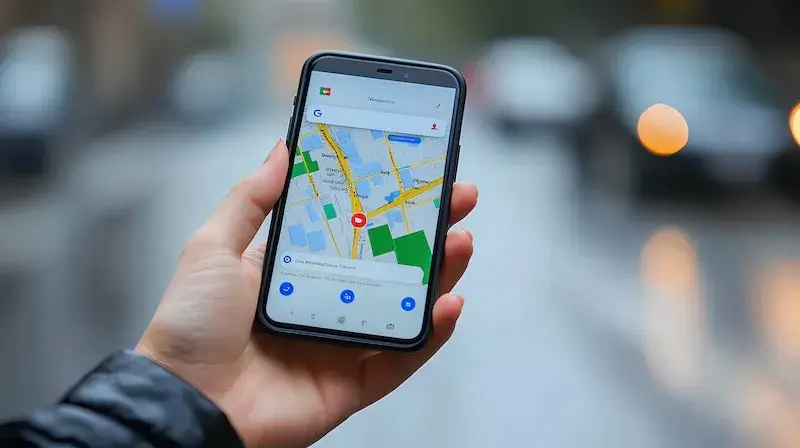

Włączenie głosu w Google Maps na telefonie to proces, który może znacząco ułatwić korzystanie z aplikacji podczas podróży. Aby to zrobić, najpierw upewnij się, że masz zainstalowaną najnowszą wersję aplikacji Google Maps na swoim urządzeniu mobilnym. Następnie otwórz aplikację i przejdź do ustawień. W tym celu kliknij na swoje zdjęcie profilowe lub inicjały w prawym górnym rogu ekranu, a następnie wybierz opcję „Ustawienia”. W sekcji ustawień znajdziesz różne opcje dotyczące nawigacji. Wybierz „Nawigacja” i poszukaj opcji dotyczącej głosu. Możesz tam wybrać preferowany język oraz dostosować głośność komunikatów głosowych. Upewnij się również, że urządzenie ma włączony dźwięk oraz nie jest ustawione w trybie cichym, aby móc usłyszeć wskazówki nawigacyjne.
Jak aktywować głos w Google Maps na komputerze
Aktywacja głosu w Google Maps na komputerze jest nieco inna niż na urządzeniach mobilnych, ale również prosta. Aby rozpocząć, otwórz przeglądarkę internetową i wejdź na stronę Google Maps. Następnie wpisz miejsce docelowe i kliknij przycisk „Wyszukaj”. Po załadowaniu mapy kliknij przycisk „Wskazówki”, aby uzyskać trasę do wybranego miejsca. Na ekranie pojawią się szczegóły trasy oraz opcja odtwarzania dźwięku. W przypadku komputerów stacjonarnych lub laptopów możesz używać głośników lub słuchawek podłączonych do urządzenia. Upewnij się, że poziom głośności jest odpowiednio ustawiony oraz że nie masz wyciszonego dźwięku w systemie operacyjnym. Warto również sprawdzić ustawienia przeglądarki, aby upewnić się, że zezwala ona na odtwarzanie dźwięku z witryn internetowych.
Jak zmienić język głosu w Google Maps

Zmiana języka głosu w Google Maps to istotny krok dla osób korzystających z aplikacji w różnych językach. Aby to zrobić, należy najpierw otworzyć aplikację Google Maps na swoim urządzeniu mobilnym lub komputerze. W przypadku telefonów komórkowych przejdź do sekcji ustawień poprzez kliknięcie swojego zdjęcia profilowego lub inicjałów. Następnie wybierz „Ustawienia”, a potem „Nawigacja”. W tej sekcji znajdziesz opcję zmiany języka głosu. Możesz wybrać spośród dostępnych języków, które są zgodne z twoimi preferencjami. Na komputerze zmiana języka odbywa się poprzez ustawienia systemowe, gdzie możesz dostosować preferencje językowe dla całego systemu operacyjnego. Po dokonaniu zmian upewnij się, że ponownie uruchomisz aplikację lub odświeżysz stronę, aby nowe ustawienia mogły zostać zastosowane.
Jak rozwiązać problemy z dźwiękiem w Google Maps
Problemy z dźwiękiem w Google Maps mogą być frustrujące, ale istnieje kilka kroków, które można podjąć, aby je rozwiązać. Pierwszym krokiem jest sprawdzenie ustawień dźwięku w samym urządzeniu. Upewnij się, że głośność jest odpowiednio ustawiona i że nie masz aktywowanego trybu cichego ani trybu samolotowego. Jeśli używasz słuchawek Bluetooth, sprawdź ich połączenie oraz poziom naładowania baterii. Kolejnym krokiem jest sprawdzenie samej aplikacji Google Maps; czasami wystarczy ją zamknąć i ponownie otworzyć lub nawet zrestartować urządzenie. Dobrze jest także upewnić się, że masz najnowszą wersję aplikacji oraz systemu operacyjnego. Jeśli problem nadal występuje, warto spróbować odinstalować i ponownie zainstalować aplikację Google Maps.
Jak korzystać z Google Maps offline z głosem
Korzystanie z Google Maps w trybie offline to doskonałe rozwiązanie dla osób, które podróżują w miejsca o ograniczonym dostępie do internetu. Aby móc korzystać z nawigacji głosowej w trybie offline, należy najpierw pobrać mapy obszaru, który planujesz odwiedzić. W tym celu otwórz aplikację Google Maps na swoim urządzeniu mobilnym i upewnij się, że jesteś połączony z internetem. Następnie wyszukaj miejsce, które chcesz pobrać, a następnie kliknij na jego nazwę lub adres u dołu ekranu. Wybierz opcję „Pobierz” lub „Pobierz mapę offline”. Po wybraniu obszaru do pobrania, aplikacja zapisze go na twoim urządzeniu. Upewnij się, że masz wystarczająco dużo miejsca na dysku, aby pomieścić pobrane dane. Po zakończeniu pobierania możesz korzystać z Google Maps bez dostępu do internetu.
Jak ustawić preferencje dotyczące głosu w Google Maps
Ustawienie preferencji dotyczących głosu w Google Maps pozwala dostosować sposób, w jaki aplikacja komunikuje się z użytkownikiem. Aby to zrobić, otwórz aplikację Google Maps i przejdź do sekcji ustawień. Kliknij na swoje zdjęcie profilowe lub inicjały w prawym górnym rogu ekranu, a następnie wybierz „Ustawienia”. W sekcji „Nawigacja” znajdziesz różne opcje dotyczące głosu. Możesz wybrać preferowany język oraz rodzaj głosu – niektóre wersje aplikacji oferują różne akcenty lub style mówienia. Dodatkowo możesz dostosować głośność komunikatów głosowych niezależnie od ogólnych ustawień dźwięku w telefonie. To ważne, aby dostosować te ustawienia do swoich potrzeb, zwłaszcza jeśli często korzystasz z nawigacji w głośnych miejscach lub podczas jazdy samochodem.
Jak wykorzystać Google Maps do planowania trasy z głosem
Planowanie trasy za pomocą Google Maps jest niezwykle proste i intuicyjne, a dodanie funkcji głosowej sprawia, że podróżowanie staje się jeszcze bardziej komfortowe. Aby rozpocząć, otwórz aplikację Google Maps i wpisz miejsce docelowe w pasku wyszukiwania. Po znalezieniu lokalizacji kliknij przycisk „Wskazówki”, aby uzyskać trasę do celu. Możesz również dodać dodatkowe przystanki na trasie, co jest szczególnie przydatne podczas dłuższych podróży. Po skonfigurowaniu trasy upewnij się, że masz włączoną funkcję głosową w ustawieniach aplikacji. Następnie kliknij przycisk „Rozpocznij” i pozwól aplikacji prowadzić cię przez kolejne etapy podróży za pomocą komunikatów głosowych. Google Maps automatycznie dostosuje trasę w przypadku zmiany warunków drogowych lub korków, co pozwoli ci zaoszczędzić czas i uniknąć niepotrzebnych opóźnień.
Jak używać Google Maps z asystentem głosowym
Korzystanie z Google Maps w połączeniu z asystentem głosowym to świetny sposób na zwiększenie wygody podczas podróży. Aby to zrobić, upewnij się, że masz aktywowanego Asystenta Google na swoim urządzeniu mobilnym. Możesz to zrobić poprzez aktywację asystenta za pomocą komendy „OK Google” lub przycisku asystenta na ekranie. Następnie wystarczy powiedzieć polecenie takie jak „Nawiguj do [nazwa miejsca]” lub „Pokaż mi trasę do [nazwa miejsca]”. Asystent automatycznie uruchomi Google Maps i rozpocznie nawigację do wskazanej lokalizacji. Warto pamiętać o tym, że asystent może również odpowiadać na pytania dotyczące ruchu drogowego czy czasu przejazdu, co czyni go bardzo pomocnym narzędziem podczas podróży.
Jak poprawić jakość dźwięku w Google Maps
Aby poprawić jakość dźwięku w Google Maps podczas korzystania z nawigacji głosowej, warto zwrócić uwagę na kilka kluczowych aspektów związanych z ustawieniami urządzenia oraz samej aplikacji. Przede wszystkim upewnij się, że używasz dobrych jakościowo słuchawek lub głośników Bluetooth, które zapewnią czysty dźwięk bez zakłóceń. Jeśli korzystasz ze słuchawek przewodowych, sprawdź ich stan techniczny oraz połączenie z urządzeniem mobilnym. Kolejnym krokiem jest dostosowanie poziomu głośności zarówno w samej aplikacji Google Maps, jak i w systemie operacyjnym telefonu czy komputera. Warto również zwrócić uwagę na otoczenie – hałaśliwe miejsca mogą utrudniać usłyszenie komunikatów głosowych.
Jak korzystać z funkcji lokalizacji w Google Maps
Funkcja lokalizacji w Google Maps jest niezwykle przydatna podczas podróży oraz codziennych aktywności związanych z poruszaniem się po mieście. Aby skorzystać z tej funkcji, upewnij się, że masz aktywowane usługi lokalizacji na swoim urządzeniu mobilnym oraz że zezwoliłeś aplikacji Google Maps na dostęp do tych danych. Po uruchomieniu aplikacji zobaczysz swoją aktualną lokalizację zaznaczoną niebieską kropką na mapie. Możesz również korzystać z opcji „Znajdź mnie”, aby szybko uzyskać informacje o najbliższych punktach zainteresowania takich jak restauracje czy stacje benzynowe. W przypadku korzystania z nawigacji GPS aplikacja automatycznie dostosuje trasę do twojej bieżącej lokalizacji i poprowadzi cię do celu za pomocą komunikatów głosowych.
Jak synchronizować ulubione miejsca w Google Maps
Synchronizacja ulubionych miejsc w Google Maps to świetny sposób na szybki dostęp do najczęściej odwiedzanych lokalizacji oraz planowanie przyszłych podróży. Aby dodać miejsce do ulubionych, wystarczy wyszukać je w aplikacji i kliknąć ikonę serca lub przycisk „Zapisz”. Możesz tworzyć różne listy ulubionych miejsc takie jak „Restauracje”, „Miejsca wakacyjne” czy „Ciekawe atrakcje”. Te listy są synchronizowane z twoim kontem Google i dostępne zarówno na telefonie jak i komputerze po zalogowaniu się na swoje konto. Dzięki temu możesz łatwo przeglądać swoje ulubione miejsca niezależnie od urządzenia oraz dzielić się nimi ze znajomymi lub rodziną poprzez linki do listy miejsc.