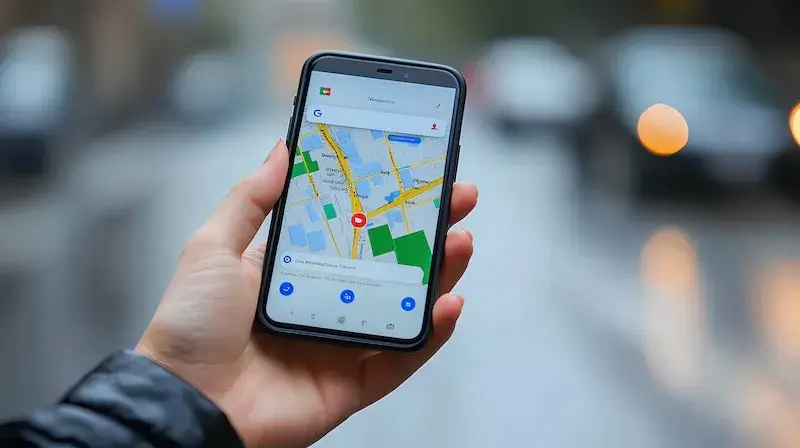

Dodawanie pinezek na Google Maps to funkcjonalność, która może być niezwykle przydatna zarówno dla osób prywatnych, jak i dla firm. Aby dodać kilka pinezek, należy najpierw zalogować się na swoje konto Google. Po zalogowaniu się, otwórz aplikację Google Maps lub stronę internetową. W prawym górnym rogu znajdziesz ikonę menu, kliknij ją, a następnie wybierz opcję „Moje miejsca”. Tam znajdziesz zakładkę „Mapy”, gdzie możesz tworzyć własne mapy. Kliknij przycisk „Utwórz mapę”, aby rozpocząć proces dodawania pinezek. W nowym oknie pojawi się mapa, na której możesz zaznaczać interesujące cię lokalizacje. Aby dodać pinezkę, wystarczy kliknąć w odpowiednie miejsce na mapie. Pojawi się okno dialogowe, w którym możesz dodać nazwę oraz opis pinezki. Możesz również zmienić kolor pinezki lub dodać do niej zdjęcie. Proces ten powtarzasz dla każdej lokalizacji, którą chcesz oznaczyć.
Jakie są korzyści z dodawania wielu pinezek na Google Maps?
Dodawanie wielu pinezek na Google Maps ma wiele korzyści, które mogą znacznie ułatwić organizację podróży czy planowanie wydarzeń. Przede wszystkim umożliwia to łatwe śledzenie interesujących miejsc, które chcesz odwiedzić. Dzięki temu możesz stworzyć własną trasę podróży, co pozwala zaoszczędzić czas i uniknąć zbędnych przystanków. Dodatkowo, jeśli planujesz wyjazd z grupą przyjaciół lub rodziną, możesz podzielić się swoją mapą z innymi osobami. Każdy członek grupy może dodawać swoje własne pinezki, co sprawia, że planowanie staje się bardziej interaktywne i angażujące. Kolejną korzyścią jest możliwość kategoryzowania miejsc według własnych preferencji. Możesz oznaczać restauracje, atrakcje turystyczne czy hotele różnymi kolorami pinezek, co ułatwia ich późniejsze odnalezienie na mapie.
Jak edytować i zarządzać dodanymi pinezkami na Google Maps?

Zarządzanie dodanymi pinezkami na Google Maps jest niezwykle proste i intuicyjne. Po utworzeniu mapy z pinezkami możesz w każdej chwili wrócić do niej i dokonać edycji. Aby to zrobić, wystarczy otworzyć sekcję „Moje miejsca” w menu aplikacji lub strony internetowej Google Maps i wybrać swoją mapę z listy zapisanych lokalizacji. Po otwarciu mapy zobaczysz wszystkie dodane wcześniej pinezki. Klikając na dowolną z nich, masz możliwość edytowania jej szczegółów – możesz zmienić nazwę, opis oraz kolor pinezki lub nawet usunąć ją całkowicie, jeśli już nie jest potrzebna. Dodatkowo możesz także przenosić pinezki w inne miejsca na mapie poprzez przeciąganie ich myszką lub palcem w przypadku urządzeń mobilnych. To wszystko sprawia, że zarządzanie swoimi lokalizacjami jest bardzo elastyczne i dostosowane do Twoich aktualnych potrzeb.
Jak wykorzystać dodane pinezki do planowania podróży?
Planowanie podróży z wykorzystaniem dodanych pinezek na Google Maps może być niezwykle efektywne i satysfakcjonujące. Gdy już masz zaznaczone interesujące miejsca na swojej mapie, możesz zacząć tworzyć trasę podróży dostosowaną do swoich preferencji oraz czasu dostępnego na zwiedzanie. Warto zacząć od analizy lokalizacji – sprawdź odległości między poszczególnymi punktami oraz czas potrzebny na przejazd między nimi. Dzięki temu będziesz mógł lepiej zaplanować harmonogram dnia i uniknąć niepotrzebnego pośpiechu podczas zwiedzania. Możesz także korzystać z opcji „Zaplanuj trasę”, która pomoże Ci znaleźć najdogodniejszy sposób dotarcia do wybranych miejsc transportem publicznym lub samochodem. Warto również uwzględnić czas otwarcia atrakcji turystycznych oraz ewentualne dni wolne od pracy czy święta, które mogą wpłynąć na dostępność niektórych miejsc. Dodane pinezki mogą również służyć jako przypomnienia o lokalnych restauracjach czy kawiarniach, które chciałbyś odwiedzić podczas swojej podróży.
Jak dodać pinezki na Google Maps z użyciem aplikacji mobilnej?
Dodawanie pinezek na Google Maps za pomocą aplikacji mobilnej to proces, który jest bardzo prosty i wygodny, zwłaszcza gdy jesteś w drodze. Aby rozpocząć, upewnij się, że masz zainstalowaną najnowszą wersję aplikacji Google Maps na swoim smartfonie. Po otwarciu aplikacji zaloguj się na swoje konto Google, jeśli jeszcze tego nie zrobiłeś. Następnie znajdź miejsce, które chcesz oznaczyć. Możesz to zrobić, wpisując nazwę lokalizacji w pasku wyszukiwania lub przeglądając mapę. Gdy znajdziesz interesujące cię miejsce, dotknij go, aby otworzyć szczegóły. W dolnej części ekranu pojawi się opcja „Zapisz”. Kliknij ją, a następnie wybierz „Dodaj do mapy”. Możesz również dodać notatki lub opisy, które pomogą Ci zapamiętać, dlaczego wybrałeś daną lokalizację. Po dodaniu pinezki możesz wrócić do mapy i powtarzać ten proces dla kolejnych miejsc.
Jak korzystać z funkcji udostępniania pinezek na Google Maps?
Funkcja udostępniania pinezek na Google Maps jest doskonałym sposobem na dzielenie się swoimi odkryciami z innymi osobami. Po dodaniu kilku pinezek do swojej mapy możesz łatwo podzielić się nią z przyjaciółmi lub rodziną. Aby to zrobić, otwórz swoją mapę w sekcji „Moje miejsca” i kliknij przycisk „Udostępnij”. Możesz wybrać sposób udostępnienia – przez e-mail, wiadomości tekstowe czy media społecznościowe. Warto również pamiętać o tym, że możesz ustawić różne poziomy prywatności dla swojej mapy. Możesz zdecydować, czy chcesz, aby była ona publiczna, czy dostępna tylko dla wybranych osób. Dzięki temu masz pełną kontrolę nad tym, kto może zobaczyć Twoje ulubione miejsca. Udostępnianie pinezek jest szczególnie przydatne podczas planowania wspólnych wyjazdów lub wydarzeń. Każdy uczestnik może dodać swoje własne sugestie i pomysły, co sprawia, że planowanie staje się bardziej interaktywne i angażujące.
Jakie są najlepsze praktyki dotyczące dodawania pinezek na Google Maps?
Aby skutecznie korzystać z funkcji dodawania pinezek na Google Maps, warto przestrzegać kilku najlepszych praktyk. Przede wszystkim staraj się być jak najbardziej dokładny w opisie każdej pinezki. Dodawanie szczegółowych informacji o miejscu, takich jak godziny otwarcia, rodzaj serwowanej kuchni czy atrakcje w pobliżu, pomoże Tobie oraz innym użytkownikom lepiej zrozumieć, co można znaleźć w danej lokalizacji. Kolejną ważną praktyką jest regularne aktualizowanie swoich pinezek oraz usuwanie tych miejsc, które już nie są aktualne lub które odwiedziłeś i nie spełniły Twoich oczekiwań. Dzięki temu Twoja mapa będzie zawsze aktualna i użyteczna. Warto także korzystać z różnych kolorów pinezek do kategoryzowania miejsc – na przykład zielony dla parków i terenów zielonych, czerwony dla restauracji czy niebieski dla atrakcji turystycznych. Taki system kolorystyczny ułatwi szybkie odnalezienie interesujących lokalizacji podczas planowania podróży.
Jak wykorzystać dodane pinezki do promocji lokalnego biznesu?
Dla właścicieli lokalnych biznesów dodawanie pinezek na Google Maps może być doskonałym narzędziem marketingowym. Oznaczając swoją firmę na mapie, zwiększasz jej widoczność wśród potencjalnych klientów poszukujących usług lub produktów w Twojej okolicy. Aby skutecznie wykorzystać tę funkcję, upewnij się, że wszystkie informacje o Twoim biznesie są aktualne i dokładne – obejmuje to adres, numer telefonu oraz godziny otwarcia. Dodatkowo warto dodać atrakcyjne zdjęcia przedstawiające wnętrze lokalu oraz oferowane produkty lub usługi. Klienci często decydują się na wizytę w miejscu na podstawie jego wyglądu oraz opinii innych użytkowników; dlatego zachęcaj swoich klientów do zostawiania recenzji oraz ocen na stronie Twojego biznesu w Google Maps.
Jak dodać pinezki do mapy offline w Google Maps?
Możliwość dodawania pinezek do mapy offline w Google Maps jest niezwykle przydatna dla osób podróżujących w miejsca bez dostępu do internetu. Aby skorzystać z tej funkcji, musisz najpierw pobrać obszar mapy, który zamierzasz odwiedzić. W tym celu otwórz aplikację Google Maps i przejdź do sekcji „Offline”. Następnie wybierz opcję „Pobierz mapy” i zaznacz obszar, który chcesz mieć dostępny offline. Po pobraniu mapy możesz przystąpić do dodawania pinezek tak samo jak w przypadku korzystania z internetu – wystarczy kliknąć w odpowiednie miejsce na mapie i dodać szczegóły dotyczące lokalizacji. Pamiętaj jednak, że niektóre funkcje mogą być ograniczone w trybie offline; dlatego warto wcześniej przygotować wszystkie potrzebne informacje o miejscach, które chcesz oznaczyć.
Jakie są alternatywy dla Google Maps przy dodawaniu pinezek?
Choć Google Maps jest jednym z najpopularniejszych narzędzi do dodawania pinezek i planowania tras podróży, istnieją także inne alternatywy warte rozważenia. Jednym z nich jest MapQuest – platforma oferująca podobne funkcje jak Google Maps oraz możliwość tworzenia własnych map z oznaczonymi lokalizacjami. Inną opcją jest Waze – aplikacja stworzona głównie z myślą o kierowcach; pozwala ona na dodawanie punktów zainteresowania oraz dzielenie się informacjami o ruchu drogowym w czasie rzeczywistym. Dla osób preferujących bardziej wizualne podejście istnieją aplikacje takie jak Pinterest czy Instagram; choć nie są one dedykowane do planowania tras podróży, pozwalają na tworzenie kolekcji zdjęć miejsc oraz inspiracji podróżniczych.
Jak dodać opis do każdej pinezki na Google Maps?
Dodawanie opisu do każdej pinezki na Google Maps to kluczowy element personalizacji Twojej mapy oraz ułatwienia sobie późniejszego odnalezienia informacji o danym miejscu. Aby to zrobić po dodaniu pinezki kliknij ją ponownie i wybierz opcję edycji lub „Dodaj opis”. W oknie dialogowym możesz wpisać szczegółowe informacje dotyczące lokalizacji – warto zawrzeć tam takie dane jak rodzaj oferowanych usług czy specjalności lokalu oraz osobiste uwagi dotyczące wizyty lub doświadczeń związanych z tym miejscem. Opis może również zawierać praktyczne wskazówki dla innych użytkowników – np., gdzie najlepiej zaparkować samochód czy jakie dania polecasz spróbować w restauracji.