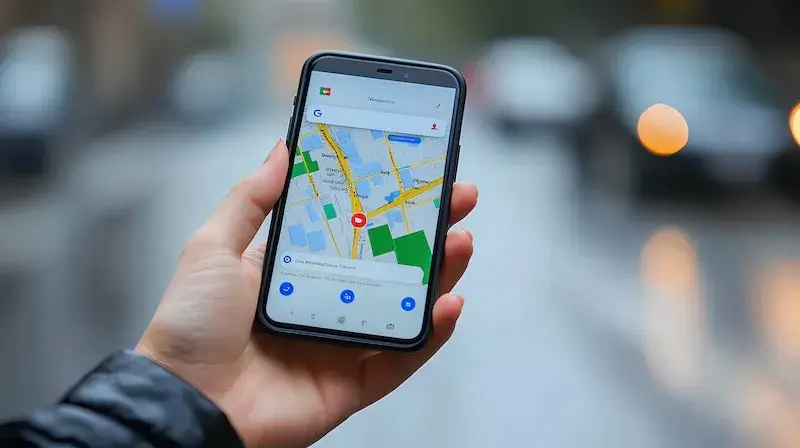

Wielu użytkowników Google Maps doświadcza problemów z brakiem dźwięku podczas korzystania z nawigacji. Przywrócenie głosu w aplikacji na urządzeniach mobilnych jest kluczowe dla uzyskania pełnej funkcjonalności usługi. Aby to zrobić, należy najpierw upewnić się, że ustawienia dźwięku w telefonie są prawidłowo skonfigurowane. Warto sprawdzić, czy telefon nie jest w trybie cichym lub nie ma włączonej opcji „Nie przeszkadzać”. Kolejnym krokiem jest otwarcie aplikacji Google Maps i przejście do ustawień. W sekcji „Ustawienia” można znaleźć opcję „Nawigacja”, gdzie użytkownik ma możliwość dostosowania głośności dźwięków nawigacyjnych. Upewnij się, że suwak głośności jest ustawiony na odpowiedni poziom. Jeśli po tych zmianach problem nadal występuje, warto spróbować zrestartować aplikację lub nawet cały telefon, co często rozwiązuje problemy z oprogramowaniem.
Jak przywrócić głos w Google Maps na komputerze
Użytkownicy korzystający z Google Maps na komputerze również mogą napotkać trudności związane z brakiem dźwięku podczas nawigacji. Aby przywrócić głos, należy najpierw upewnić się, że głośniki komputera działają poprawnie. Sprawdzenie poziomu głośności systemowej oraz upewnienie się, że nie są wyciszone jest kluczowe. Następnie warto zwrócić uwagę na ustawienia przeglądarki internetowej, z której korzystamy. Wiele przeglądarek oferuje możliwość zarządzania dźwiękiem dla poszczególnych kart, więc warto sprawdzić, czy Google Maps ma zezwolenie na odtwarzanie dźwięku. Po tych krokach można przejść do samej aplikacji Google Maps i sprawdzić, czy w ustawieniach nawigacji nie ma opcji wyciszenia dźwięków. W przypadku dalszych problemów pomocne może być wyczyszczenie pamięci podręcznej przeglądarki oraz plików cookie, co często rozwiązuje problemy związane z działaniem aplikacji webowych.
Jak przywrócić głos w Google Maps na urządzeniach Apple

Dla użytkowników urządzeń Apple korzystających z Google Maps istotne jest, aby dźwięk działał poprawnie podczas korzystania z nawigacji. W pierwszej kolejności należy sprawdzić ustawienia dźwięku w systemie iOS. Upewnij się, że suwak głośności nie jest ustawiony na minimum i że telefon nie jest w trybie cichym. Kolejnym krokiem jest otwarcie aplikacji Google Maps i przejście do jej ustawień. W sekcji dotyczącej nawigacji można znaleźć opcje związane z dźwiękiem i głośnością. Użytkownicy powinni również sprawdzić uprawnienia aplikacji do korzystania z mikrofonu oraz głośników, co może mieć wpływ na działanie dźwięku. Czasami pomocne może być także wyłączenie i ponowne włączenie Bluetooth, jeśli urządzenie jest połączone z innymi akcesoriami audio.
Jak przywrócić głos w Google Maps poprzez aktualizację aplikacji
Aktualizacja aplikacji Google Maps to jeden ze sposobów na rozwiązanie problemów związanych z brakiem dźwięku podczas nawigacji. Regularne aktualizacje są ważne nie tylko dla poprawy wydajności aplikacji, ale także dla eliminowania błędów i problemów technicznych. Aby sprawdzić dostępność aktualizacji, należy przejść do sklepu z aplikacjami – App Store dla urządzeń Apple lub Google Play dla urządzeń Android. Wyszukaj Google Maps i sprawdź, czy dostępna jest nowa wersja aplikacji do pobrania. Jeśli tak, należy ją pobrać i zainstalować zgodnie z instrukcjami wyświetlanymi na ekranie. Po zakończeniu aktualizacji warto uruchomić aplikację ponownie i sprawdzić, czy problem został rozwiązany. Czasami po aktualizacji konieczne może być ponowne skonfigurowanie ustawień dźwięku w aplikacji lub systemie operacyjnym.
Jak przywrócić głos w Google Maps na urządzeniach z systemem Android
Użytkownicy systemu Android mogą napotkać problemy z dźwiękiem w Google Maps, co może być frustrujące podczas korzystania z nawigacji. Aby przywrócić głos, warto zacząć od sprawdzenia ustawień dźwięku w telefonie. Upewnij się, że suwak głośności nie jest ustawiony na minimum i że nie włączono trybu cichego. Następnie otwórz aplikację Google Maps i przejdź do sekcji ustawień. W zakładce dotyczącej nawigacji można znaleźć opcje związane z dźwiękiem, takie jak głośność komunikatów nawigacyjnych. Użytkownicy powinni również upewnić się, że aplikacja ma wszystkie potrzebne uprawnienia, w tym dostęp do mikrofonu i głośników. Czasami pomocne może być także wyłączenie i ponowne włączenie Bluetooth, jeśli telefon jest połączony z innymi urządzeniami audio. Jeśli problem nadal występuje, warto spróbować zrestartować aplikację lub telefon, co często rozwiązuje problemy techniczne.
Jak przywrócić głos w Google Maps po aktualizacji systemu operacyjnego
Czasami po aktualizacji systemu operacyjnego mogą wystąpić problemy z działaniem aplikacji, w tym z brakiem dźwięku w Google Maps. Po każdej aktualizacji warto sprawdzić, czy wszystkie aplikacje działają poprawnie. Użytkownicy powinni zwrócić szczególną uwagę na ustawienia dźwięku oraz uprawnienia aplikacji. W przypadku systemu Android należy przejść do ustawień telefonu, a następnie do sekcji aplikacji, gdzie można sprawdzić uprawnienia Google Maps. Upewnij się, że aplikacja ma dostęp do mikrofonu oraz głośników. Dla użytkowników systemu iOS zaleca się sprawdzenie ustawień prywatności oraz zezwolenie na korzystanie z mikrofonu przez Google Maps. Warto również zweryfikować, czy inne aplikacje działają poprawnie pod względem dźwięku, co może wskazywać na problem z samym systemem operacyjnym. Jeśli inne aplikacje również mają problemy z dźwiękiem, rozwiązaniem może być restart urządzenia lub przywrócenie ustawień fabrycznych, co jednak powinno być ostatecznością.
Jak przywrócić głos w Google Maps poprzez zmianę języka
Czasami brak dźwięku w Google Maps może być spowodowany niewłaściwym ustawieniem języka lub akcentu głosu nawigacyjnego. Aby to zmienić, należy otworzyć aplikację Google Maps i przejść do sekcji ustawień. W zakładce dotyczącej nawigacji użytkownik znajdzie opcję zmiany języka głosu. Warto wybrać język, który jest preferowany przez użytkownika oraz upewnić się, że jest on poprawnie skonfigurowany. Po dokonaniu zmian warto uruchomić aplikację ponownie i sprawdzić, czy dźwięk został przywrócony. Często zmiana języka lub akcentu może pomóc w rozwiązaniu problemów związanych z brakiem dźwięku. Dodatkowo warto zwrócić uwagę na to, czy wybrany język jest obsługiwany przez urządzenie oraz czy nie ma żadnych problemów z jego instalacją.
Jak przywrócić głos w Google Maps korzystając z opcji wsparcia technicznego
Jeśli wszystkie dotychczasowe metody zawiodły i użytkownik nadal nie słyszy dźwięków w Google Maps, warto rozważyć skorzystanie z opcji wsparcia technicznego oferowanej przez Google. Na stronie pomocy technicznej można znaleźć wiele informacji dotyczących najczęstszych problemów związanych z aplikacją oraz ich rozwiązań. Użytkownicy mogą przeszukiwać bazy danych artykułów lub zadawać pytania bezpośrednio specjalistom wsparcia technicznego. Warto również odwiedzić fora internetowe oraz grupy dyskusyjne poświęcone tematyce technologicznej, gdzie inni użytkownicy dzielą się swoimi doświadczeniami oraz rozwiązaniami problemów związanych z Google Maps. Często można tam znaleźć porady dotyczące specyficznych modeli telefonów lub wersji systemów operacyjnych. Jeśli problem dotyczy konkretnego urządzenia lub wersji oprogramowania, istnieje duża szansa na znalezienie skutecznego rozwiązania dzięki społeczności internetowej.
Jak przywrócić głos w Google Maps po resetowaniu ustawień fabrycznych
Resetowanie ustawień fabrycznych urządzenia to drastyczny krok, który często pomaga rozwiązać wiele problemów technicznych związanych z działaniem aplikacji takich jak Google Maps. Po wykonaniu resetu wszystkie dane zostaną usunięte, a urządzenie wróci do stanu początkowego. Po takim procesie konieczne będzie ponowne pobranie wszystkich aplikacji oraz skonfigurowanie ich zgodnie z preferencjami użytkownika. Po reinstalacji Google Maps warto zwrócić uwagę na ustawienia dźwięku oraz uprawnienia aplikacji do korzystania z mikrofonu i głośników. Użytkownicy powinni również sprawdzić dostępność aktualizacji dla aplikacji oraz systemu operacyjnego po zakończeniu procesu resetowania. Często po takim zabiegu problemy związane z brakiem dźwięku są eliminowane automatycznie dzięki przywróceniu domyślnych ustawień aplikacji i systemu operacyjnego.
Jak przywrócić głos w Google Maps korzystając z alternatywnych aplikacji
W sytuacjach, gdy problemy z dźwiękiem w Google Maps są uporczywe i nie udaje się ich rozwiązać za pomocą standardowych metod, użytkownicy mogą rozważyć korzystanie z alternatywnych aplikacji nawigacyjnych dostępnych na rynku. Istnieje wiele różnych programów oferujących podobne funkcje do Google Maps, które mogą zapewnić lepsze doświadczenia związane z nawigacją i dźwiękiem. Aplikacje takie jak Waze czy HERE WeGo oferują różnorodne funkcje oraz możliwość dostosowania głosu nawigacyjnego do własnych preferencji użytkownika. Przed wyborem alternatywnej aplikacji warto zapoznać się z jej recenzjami oraz opiniami innych użytkowników dotyczącymi jakości dźwięku i ogólnej funkcjonalności programu.
Jak przywrócić głos w Google Maps poprzez dostosowanie ustawień lokalizacji
Czasami brak dźwięku w Google Maps może być spowodowany niewłaściwymi ustawieniami lokalizacji lub brakiem dostępu do danych lokalizacyjnych przez aplikację. Aby to naprawić, należy upewnić się, że usługi lokalizacji są aktywowane zarówno w telefonie jak i w samej aplikacji Google Maps. Użytkownicy powinni przejść do ustawień telefonu i sprawdzić sekcję dotyczącą lokalizacji – upewnij się, że usługi lokalizacji są włączone dla wszystkich aplikacji lub przynajmniej dla Google Maps. Następnie otwórz samą aplikację i sprawdź jej uprawnienia – musi mieć dostęp do lokalizacji oraz innych istotnych funkcji telefonu aby działać prawidłowo.