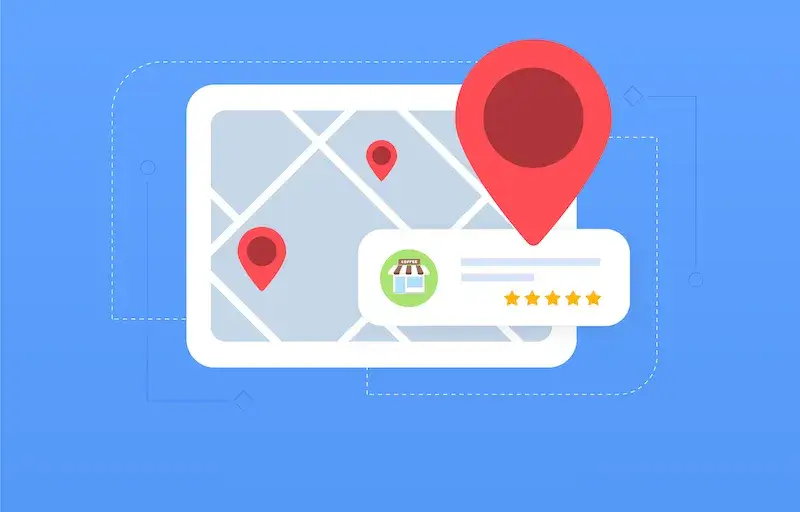
Aby dodać pinezkę na Google Maps, należy najpierw otworzyć aplikację lub stronę internetową Google Maps. Po załadowaniu mapy warto upewnić się, że jesteśmy zalogowani na swoje konto Google, co umożliwi nam zapisanie dodanej lokalizacji. Następnie wystarczy kliknąć prawym przyciskiem myszy w miejscu, które chcemy oznaczyć, co spowoduje wyświetlenie menu kontekstowego. W tym menu znajdziemy opcję „Dodaj brakującą lokalizację” lub „Zapisz tę lokalizację”. Po jej wybraniu pojawi się okno dialogowe, w którym możemy wpisać nazwę miejsca oraz dodać dodatkowe informacje, takie jak opis czy kategorie. Warto również dodać zdjęcia, aby wzbogacić naszą pinezkę i ułatwić innym użytkownikom odnalezienie danego miejsca. Po zakończeniu edycji wystarczy kliknąć przycisk „Zapisz”, a nasza pinezka zostanie dodana do mapy i będzie widoczna dla innych użytkowników.
Jak dodać pinezkę na Google Maps z telefonu
Aby dodać pinezkę na Google Maps z telefonu, proces jest równie prosty jak w przypadku komputera. Najpierw uruchamiamy aplikację Google Maps na naszym smartfonie. Po załadowaniu mapy możemy skorzystać z funkcji wyszukiwania lub po prostu przesunąć mapę do interesującej nas lokalizacji. Gdy znajdziemy odpowiednie miejsce, wystarczy dotknąć ekranu i przytrzymać palec w danym punkcie przez chwilę. Spowoduje to pojawienie się czerwonej pinezki wskazującej wybraną lokalizację. Następnie na dole ekranu pojawi się informacja o tej lokalizacji oraz opcje takie jak „Zapisz” czy „Udostępnij”. Wybierając „Zapisz”, możemy przypisać nazwę do naszej pinezki oraz dodać dodatkowe informacje. Umożliwia to innym użytkownikom łatwiejsze odnalezienie tego miejsca w przyszłości. Po zakończeniu edycji klikamy „Zapisz”, a nasza pinezka zostaje dodana do mapy.
Jak dodać pinezkę na Google Maps i udostępnić ją innym

Kiedy już dodamy pinezkę na Google Maps, możemy również udostępnić ją innym osobom, co jest niezwykle przydatne w przypadku planowania spotkań lub wyjazdów. Aby to zrobić, po dodaniu pinezki klikamy na nią, co spowoduje wyświetlenie szczegółowych informacji o lokalizacji. W tym miejscu znajdziemy opcję „Udostępnij”. Po jej wybraniu pojawi się okno z różnymi metodami udostępniania, takimi jak wiadomości tekstowe, e-maile czy media społecznościowe. Możemy wybrać preferowany sposób i wysłać link do naszej pinezki innym osobom. Dodatkowo warto pamiętać, że osoby, które otrzymają link do naszej pinezki, będą mogły zobaczyć wszystkie szczegóły dotyczące lokalizacji oraz uzyskać do niej wskazówki dojazdu. To sprawia, że udostępnianie pinezek jest nie tylko wygodne, ale także bardzo funkcjonalne dla wszystkich użytkowników Google Maps.
Jak dodać pinezkę na Google Maps i edytować ją później
Po dodaniu pinezki na Google Maps istnieje możliwość jej edytowania w dowolnym momencie, co jest bardzo praktyczne w przypadku zmiany danych dotyczących lokalizacji lub chęci dodania nowych informacji. Aby edytować już istniejącą pinezkę, należy najpierw otworzyć aplikację lub stronę Google Maps i znaleźć naszą wcześniej dodaną lokalizację. Można to zrobić poprzez wyszukiwanie nazwy miejsca lub przeglądanie zapisanych lokalizacji w zakładce „Twoje miejsca”. Po znalezieniu odpowiedniej pinezki klikamy na nią, co spowoduje wyświetlenie szczegółowych informacji o niej. W tym miejscu znajdziemy opcję „Edytuj”, która pozwoli nam zmienić nazwę miejsca, dodać nowe zdjęcia lub zmodyfikować opis. Po dokonaniu zmian wystarczy kliknąć „Zapisz”, a wszystkie nasze modyfikacje zostaną uwzględnione w Google Maps.
Jak dodać pinezkę na Google Maps i korzystać z jej funkcji
Dodanie pinezki na Google Maps to tylko początek, ponieważ aplikacja oferuje wiele dodatkowych funkcji, które mogą być niezwykle przydatne. Po dodaniu pinezki możemy korzystać z opcji takich jak dodawanie recenzji, zdjęć czy informacji o godzinach otwarcia. Te elementy nie tylko wzbogacają naszą lokalizację, ale także pomagają innym użytkownikom w podjęciu decyzji o odwiedzeniu danego miejsca. Aby dodać recenzję, wystarczy kliknąć na naszą pinezkę, a następnie wybrać opcję „Dodaj recenzję”. Możemy ocenić miejsce w skali od 1 do 5 gwiazdek oraz napisać kilka słów na temat naszych doświadczeń. Dodatkowo, jeśli posiadamy zdjęcia z wizyty w danym miejscu, warto je dodać, aby pokazać innym użytkownikom, jak wygląda lokalizacja. To sprawia, że nasza pinezka staje się bardziej atrakcyjna i pomocna dla innych osób planujących wizytę.
Jak dodać pinezkę na Google Maps i zarządzać swoimi miejscami
Zarządzanie swoimi miejscami na Google Maps to kluczowy element korzystania z tej aplikacji. Po dodaniu pinezek możemy je organizować w różne kategorie, co ułatwia ich późniejsze odnalezienie. W aplikacji istnieje możliwość tworzenia list miejsc, które chcemy odwiedzić lub które już odwiedziliśmy. Aby utworzyć nową listę, należy przejść do zakładki „Twoje miejsca”, a następnie wybrać opcję „Listy”. Możemy stworzyć nową listę i dodać do niej nasze pinezki, co pozwoli nam łatwiej planować przyszłe wyjazdy lub spotkania. Dodatkowo możemy udostępniać te listy innym użytkownikom, co jest szczególnie przydatne podczas organizowania wspólnych wyjazdów czy wydarzeń. Dzięki temu każdy uczestnik może zobaczyć zaproponowane miejsca i dodać swoje własne sugestie.
Jak dodać pinezkę na Google Maps i korzystać z trybu offline
Jednym z atutów Google Maps jest możliwość korzystania z map w trybie offline, co jest niezwykle przydatne w przypadku braku dostępu do internetu. Aby móc korzystać z tej funkcji po dodaniu pinezki, musimy najpierw pobrać interesujący nas obszar mapy. W tym celu należy otworzyć aplikację Google Maps i przejść do zakładki „Offline maps”. Następnie wybieramy opcję „Pobierz mapę” i zaznaczamy obszar, który chcemy mieć dostępny offline. Po pobraniu mapy możemy swobodnie korzystać z wszystkich funkcji Google Maps, w tym przeglądania naszych pinezek oraz uzyskiwania wskazówek dojazdu bez potrzeby łączenia się z internetem. Jest to szczególnie przydatne podczas podróży w terenie lub w regionach o ograniczonym dostępie do sieci komórkowej.
Jak dodać pinezkę na Google Maps i integrować ją z innymi aplikacjami
Integracja Google Maps z innymi aplikacjami to kolejny sposób na maksymalne wykorzystanie możliwości dodawania pinezek. Możemy synchronizować nasze lokalizacje z różnymi aplikacjami do planowania podróży czy organizacji wydarzeń. Na przykład wiele aplikacji do zarządzania czasem pozwala na dodawanie lokalizacji bezpośrednio z Google Maps, co ułatwia planowanie spotkań czy wyjazdów. Wystarczy skopiować link do naszej pinezki i wkleić go w odpowiedniej aplikacji lub wiadomości e-mail. Dodatkowo niektóre aplikacje umożliwiają importowanie naszych zapisanych miejsc bezpośrednio z Google Maps, co znacznie przyspiesza proces organizacji podróży. Dzięki temu możemy mieć wszystkie informacje o miejscach w jednym miejscu i łatwo nimi zarządzać.
Jak dodać pinezkę na Google Maps i korzystać ze wskazówek głosowych
Kiedy już dodamy pinezkę na Google Maps i planujemy trasę do niej, warto skorzystać z funkcji wskazówek głosowych. To rozwiązanie jest niezwykle pomocne podczas prowadzenia pojazdu lub spaceru, ponieważ pozwala skupić się na drodze zamiast ciągłego spoglądania na ekran telefonu. Aby skorzystać ze wskazówek głosowych, wystarczy wybrać naszą pinezkę jako cel podróży i kliknąć przycisk „Rozpocznij trasę”. Aplikacja automatycznie uruchomi tryb nawigacji głosowej, a my usłyszymy instrukcje dotyczące kierunków jazdy oraz odległości do kolejnych punktów trasy. Warto również pamiętać o tym, że możemy dostosować ustawienia głosu oraz języka w aplikacji według własnych preferencji.
Jak dodać pinezkę na Google Maps i wykorzystywać ją w codziennym życiu
Pinezki dodane na Google Maps mogą być wykorzystywane nie tylko podczas podróży czy wakacji, ale także w codziennym życiu. Możemy oznaczać ulubione restauracje, sklepy czy miejsca spotkań ze znajomymi. Dzięki temu zawsze będziemy mieli szybki dostęp do informacji o tych lokalizacjach oraz ich godzinach otwarcia czy kontaktach telefonicznych. Możemy również tworzyć listy ulubionych miejsc oraz dzielić się nimi z rodziną czy przyjaciółmi poprzez udostępnianie linków do naszych pinezek lub list miejsc. Taka funkcjonalność sprawia, że planowanie wspólnych wyjść staje się prostsze i bardziej efektywne.
Jak dodać pinezkę na Google Maps i korzystać z jej historii
Google Maps oferuje również możliwość przeglądania historii naszych aktywności związanych z dodawaniem pinezek oraz odwiedzanymi miejscami. Dzięki temu możemy łatwo przypomnieć sobie miejsca, które wcześniej oznaczyliśmy lub odwiedziliśmy. Aby uzyskać dostęp do historii swoich działań w Google Maps, wystarczy przejść do zakładki „Twoje miejsca”, a następnie kliknąć na „Historia”. Znajdziemy tam wszystkie nasze wcześniejsze interakcje związane z mapą oraz możliwość przeglądania zapisanych lokalizacji czy recenzji.
Jak dodać pinezkę na Google Maps a bezpieczeństwo danych osobowych
Kiedy dodajemy pinezki na Google Maps oraz dzielimy się informacjami o lokalizacjach z innymi użytkownikami, warto zwrócić uwagę na kwestie związane z bezpieczeństwem naszych danych osobowych. Przede wszystkim należy pamiętać o tym, aby nie udostępniać prywatnych informacji takich jak adres zamieszkania czy numery telefonów w publicznych opisach miejsc. W przypadku chęci podzielenia się takimi informacjami lepiej zrobić to bezpośrednio przez wiadomości prywatne lub inne zabezpieczone kanały komunikacyjne. Dodatkowo warto regularnie przeglądać ustawienia prywatności swojego konta Google oraz kontrolować kto ma dostęp do naszych danych oraz informacji o lokalizacjach.